

Vou começar uma série de posts com instruções para um aproveitamento dessas single-boards como servidores de verdade.
Temos que começar do começo, certo?
Então, este primeiro será sobre a instalação do Fedora 20 na Cubieboard2 e Cubietruck.
Download imagem NAND do Fedora 20
Faça o Download da imagem para a single-board que possui.
Após o download, descompacte a imagem (pelo terminal):
gunzip cb2-f20-minimal-nand.img.gz
ou
gunzip fedora20-nand-mini.img.gz
Se estiver descompactando pela interface gráfica, geralmente pode-se dar dois cliques sobre o arquivo.
Cubieboard2
http://dl.cubieboard.org/software/customers/microServer/cb2-f20-minimal/cb2-f20-minimal-nand.img.gz
Cubietruck
Livesuit
Depois de feito o download, descompacte.
O Livesuit é utilizado para fazer o flash das imagens disponibilizada pelo fabricante Cubietech.
Livesuit para o Mac OS X
Basta fazer o download, descompactar o .zip e copiar para “Applications”:
http://dl.cubieboard.org/software/tools/livesuit/LiveSuit_ForMac.zip

Livesuit para Linux
Instalação do driver
Para facilicar a instalação do driver para utilizar o Livesuit no Linux, a Cubietech disponibilizou um script muito eficiente.
Escolha a arquitetura e faça o download correto:
http://dl.cubieboard.org/software/tools/linux/LiveSuitV305_For_Linux32.zip
http://dl.cubieboard.org/software/tools/linux/LiveSuitV305_For_Linux64.zip
Descompacte o arquivo baixado:

Entre no diretório criado pela extração, e dê permissão para executar o arquivo LiveSuit.run

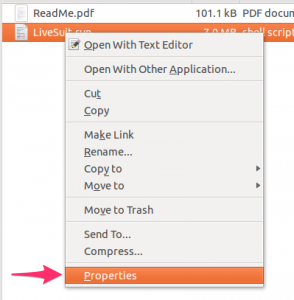
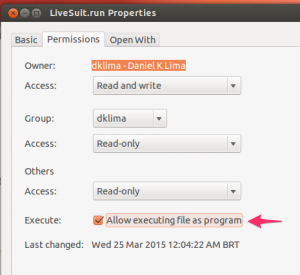
Instale o driver
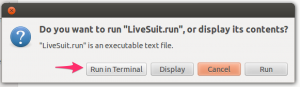
Clique duas vezes no arquivo LiveSuit.run para executá-lo (ou vá pelo terminal):
O próximo passo é informar a senha do usuário logado para que sejam executados os comandos como root (pelo sudo):
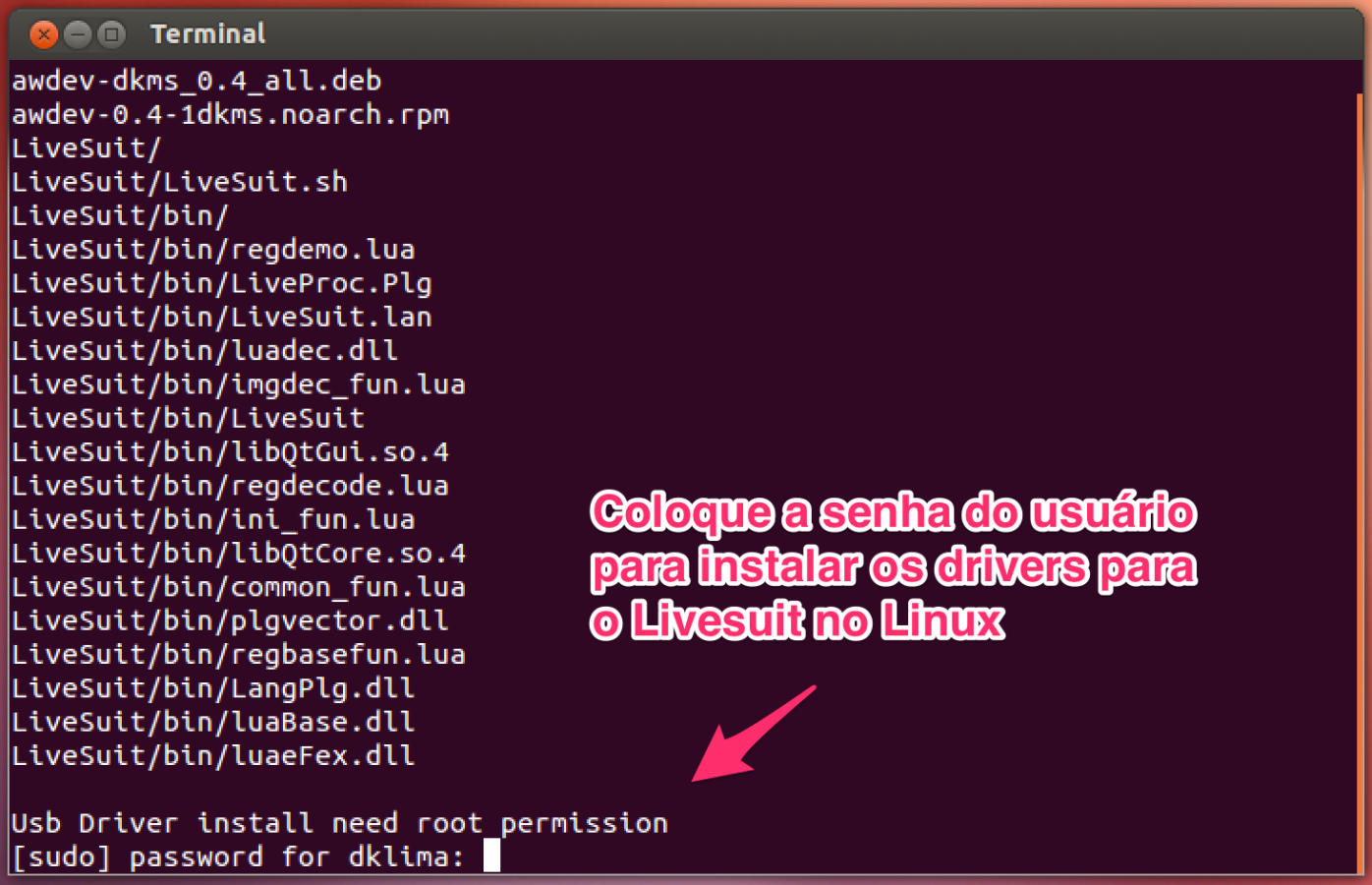
Se houver algum erro, é porque provavelmente você não possua os pacotes de desenvolvimento instalados.
Instalação do Livesuit
Com os drivers instalados corretamente, o resto do procedimento é simples:
Fazer o checkout do Livesuit para Linux:
git clone https://github.com/linux-sunxi/sunxi-livesuite.git
cd sunxi-livesuite/
./LiveSuit.sh
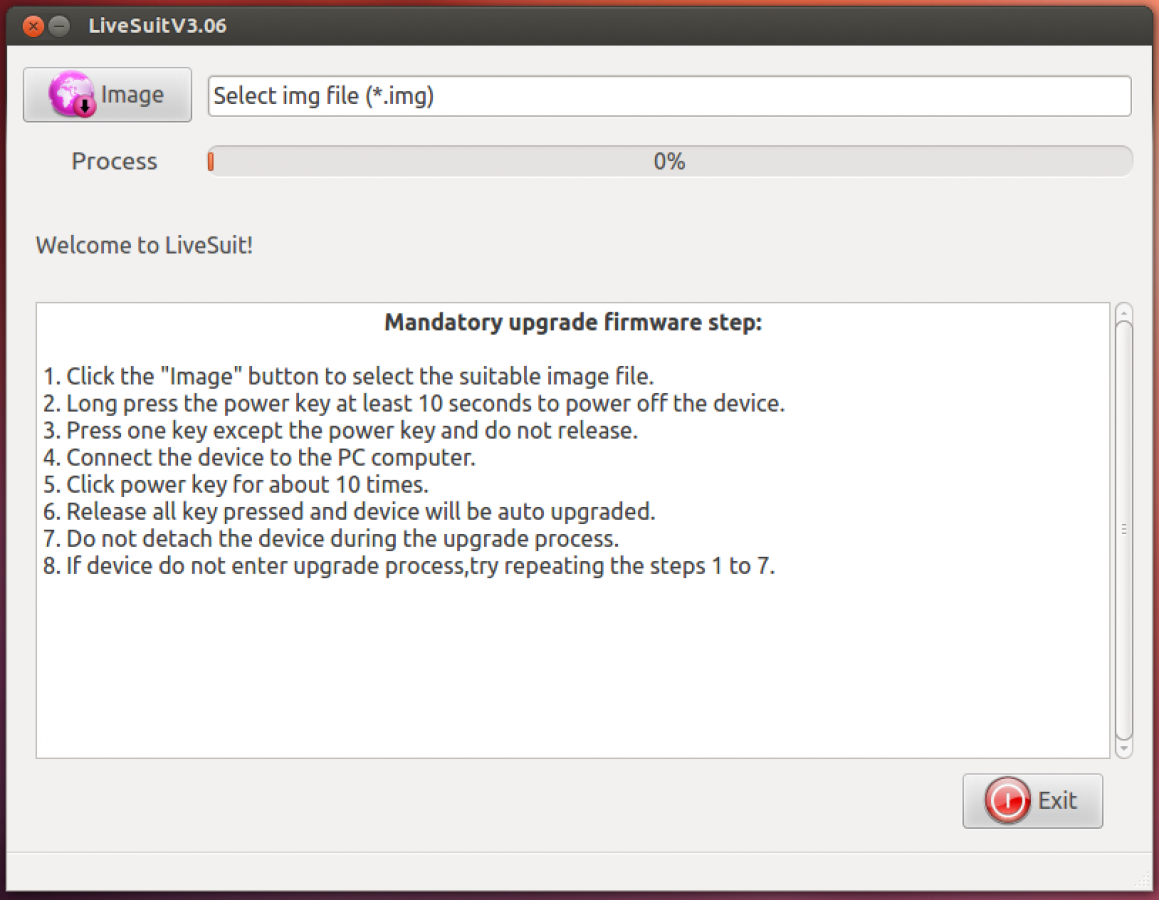
Fazendo o flash do Fedora 20 para as single-boards Cubieboard2 e Cubietruck
A partir de agora o procedimento é o mesmo para Mac OS X e para Linux.
Desligue a single-board.
Selecione o arquivo da imagem do Fedora 20 no Livesuit
Certifique-se de usar a imagem baixada no passo 1.1 ou 1.2.
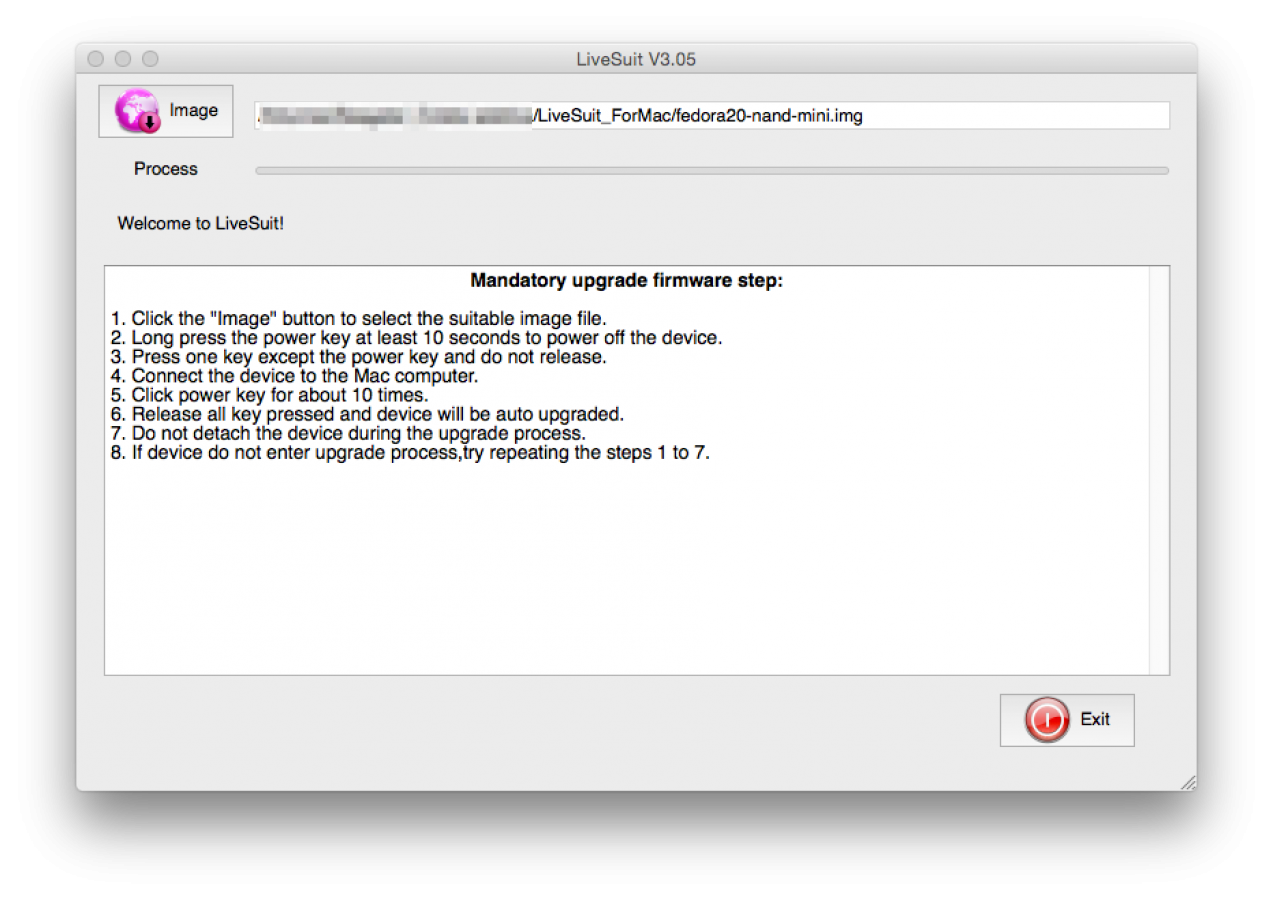
Com a imagem correta escolhida, hora de ligar a single-board.
Mas há um procedimento correto para isso:
- Antes de ligar, segure o botão FEL da placa (mostrada no exemplo abaixo):
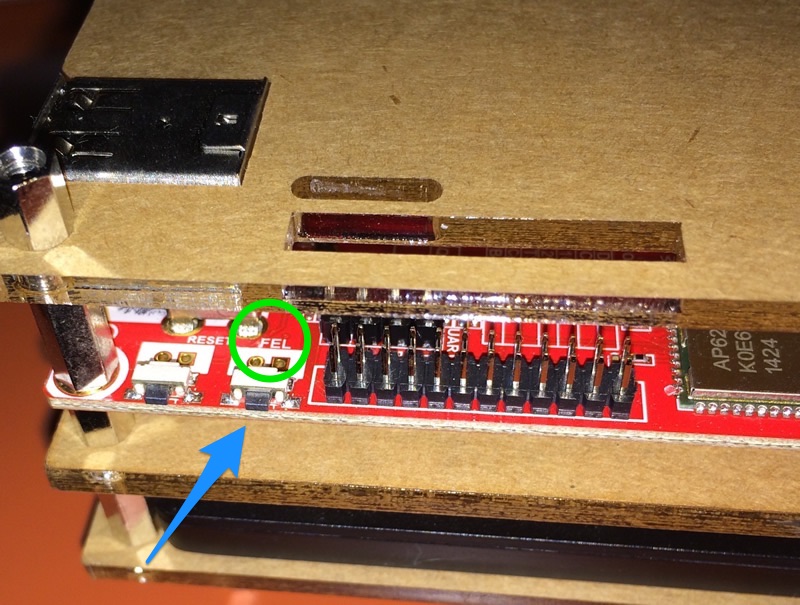
- Com o botão FEL ainda pressionado, energize a placa.
- Assim que aparecer a janela com a opção de formatar, solte o botão FEL.
Na opção para formatar a partição, escolha “Yes”:
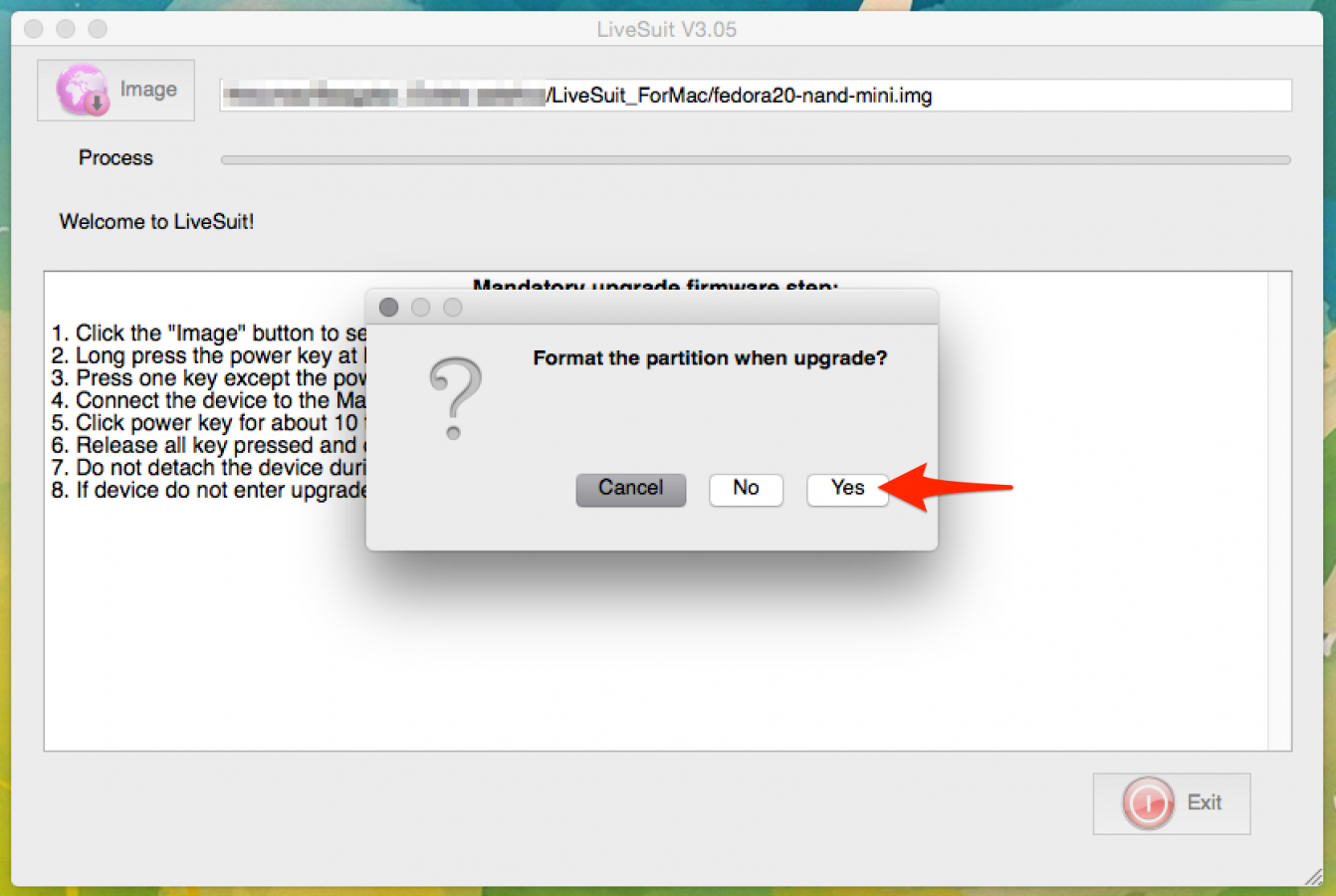
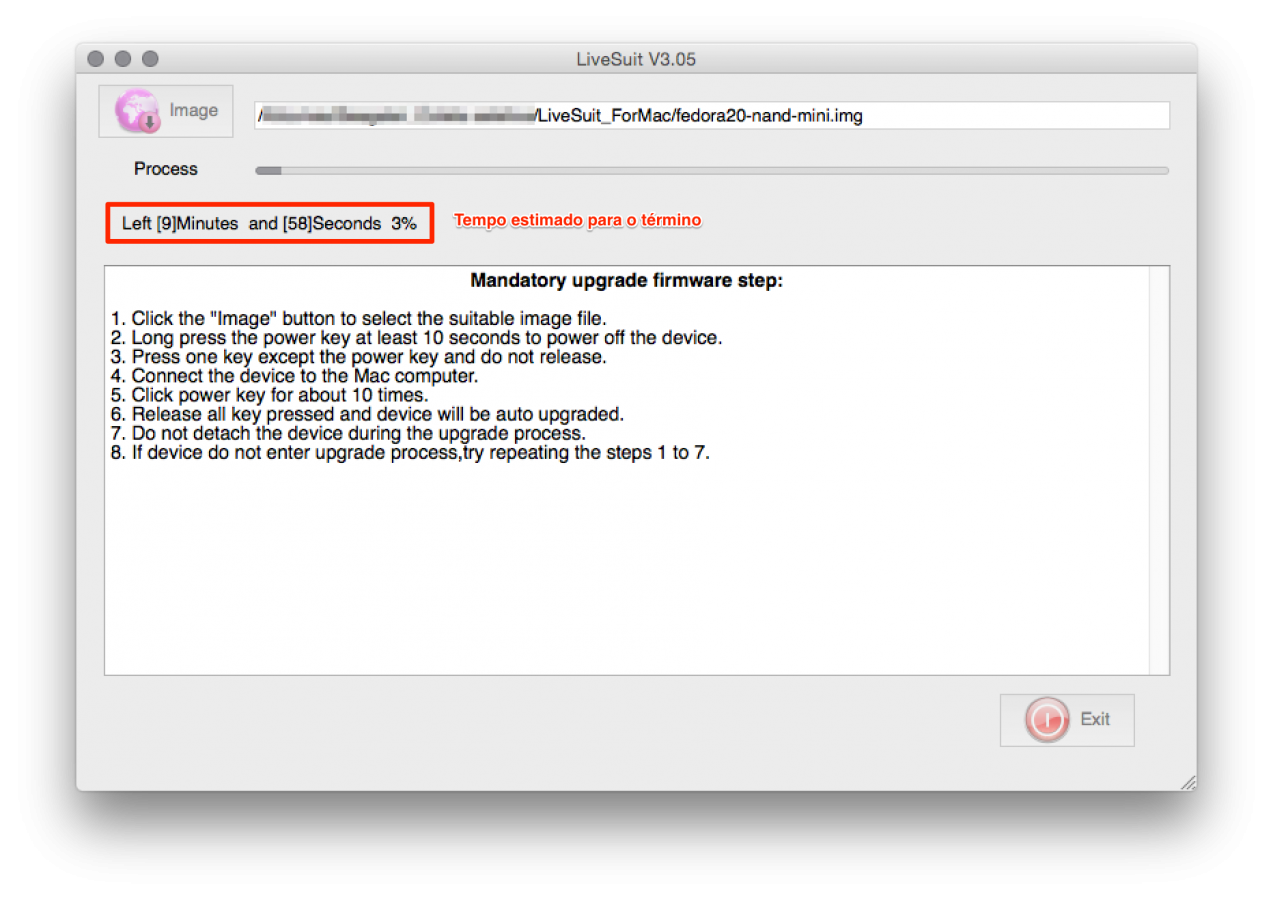
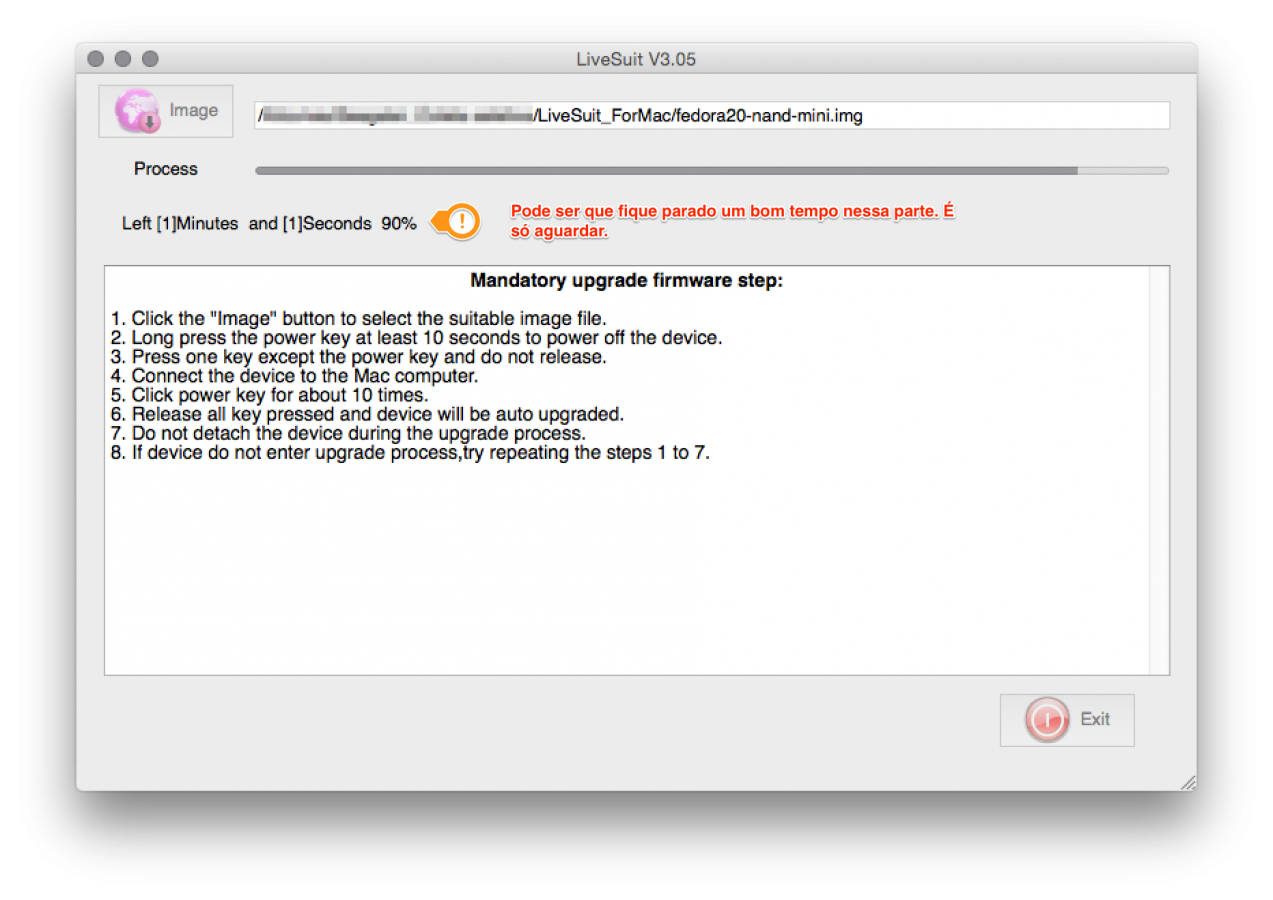
- Aguarde a conclusão do FLASH e NÃO DESLIGUE A PLACA DURANTE O PROCESSO!
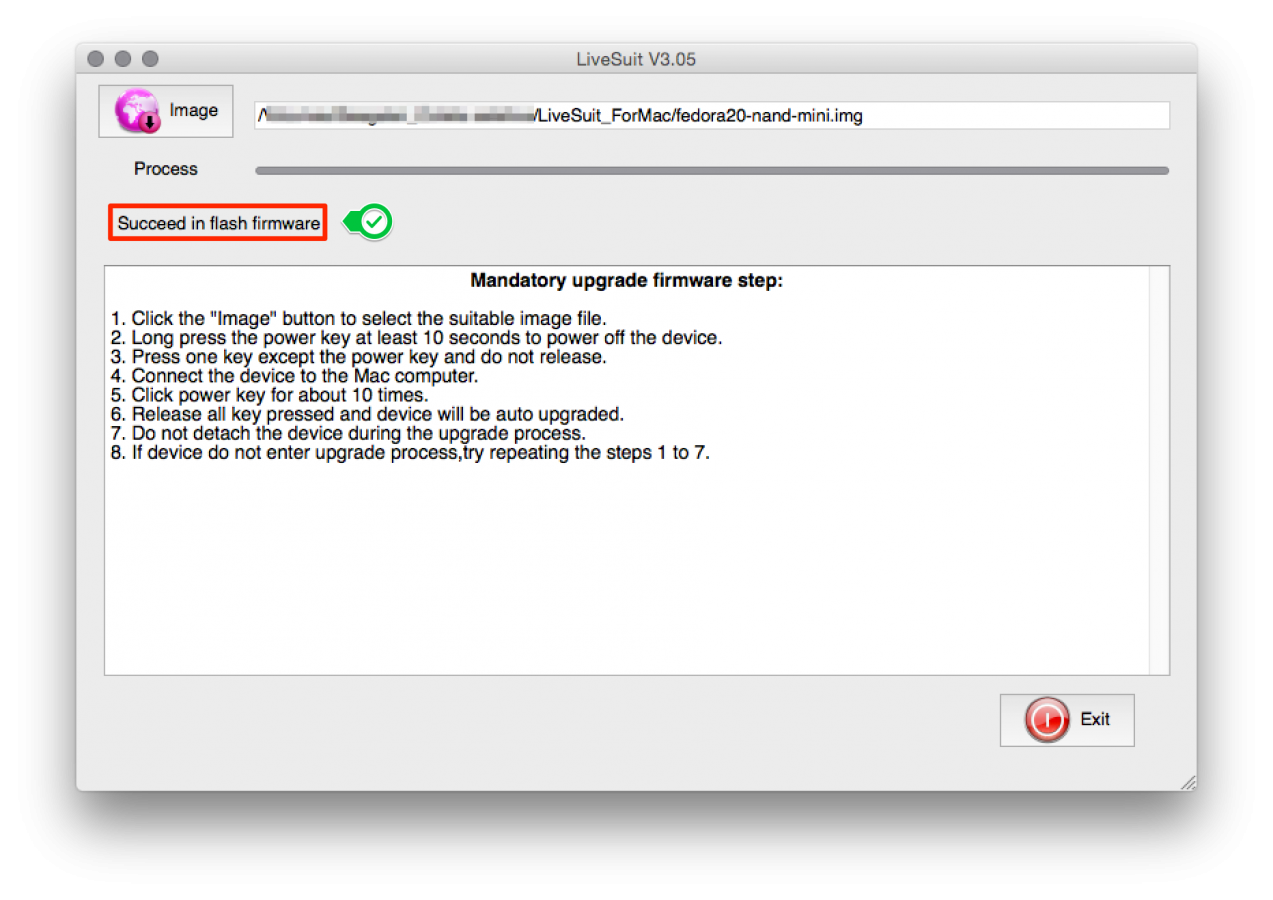
- O cubieboard irá reiniciar sozinho. Se você já estiver conectado ao monitor, então verá o Fedora iniciando.
Para garantir o sucesso da operação, algumas observações devem ser feitas.
- Use uma fonte externa, com pelo menos 1A de corrente (5V);
- Faça o FLASH se possível com um monitor conectado na placa, embora não seja mandatório, é uma boa prática;
Pós FLASH
Com o sucesso da instalação do Fedora, agora vem a configuração pós-FLASH.
A qualidade é de foto tirada direto do monitor, já que para fazer um screen shot é necessário um cabo serial (o que não é o meu caso :-( ).
O que fazer, está descrito nas imagens.
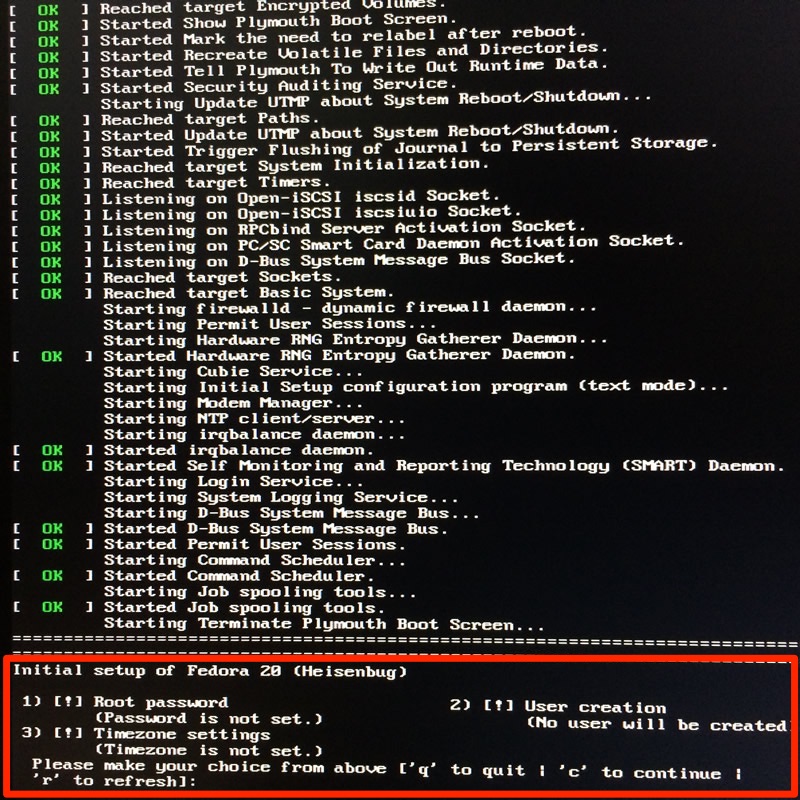
Essa é a tela inicial da configuração do Fedora.
Contém definição da senha do root, criação do usuário administrativo e timezone.
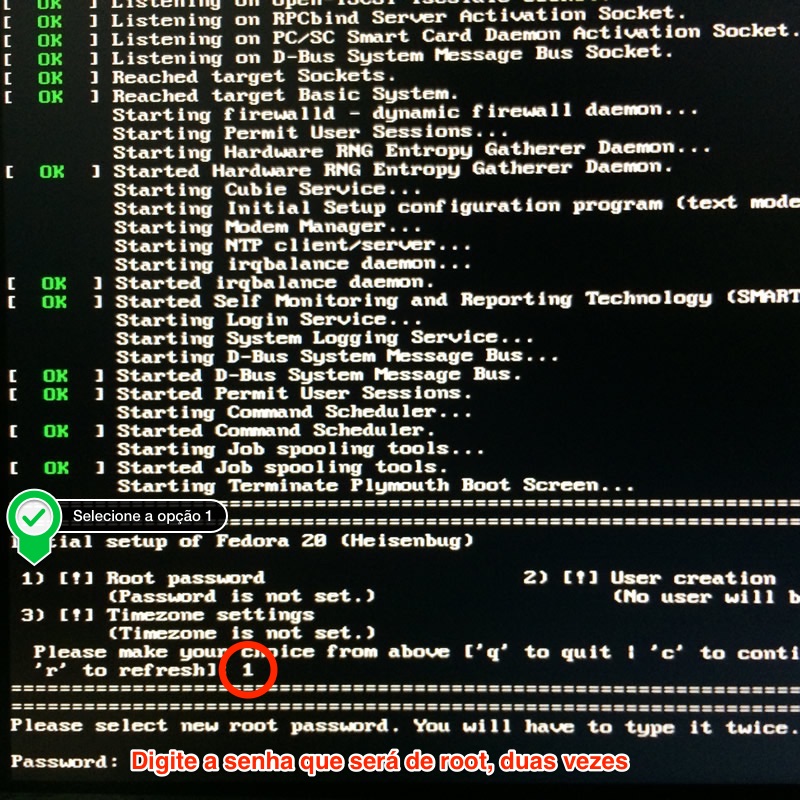
Digite 1 no teclado e aperte ENTER.
Digite a senha que será utilizada para logar-se como root.
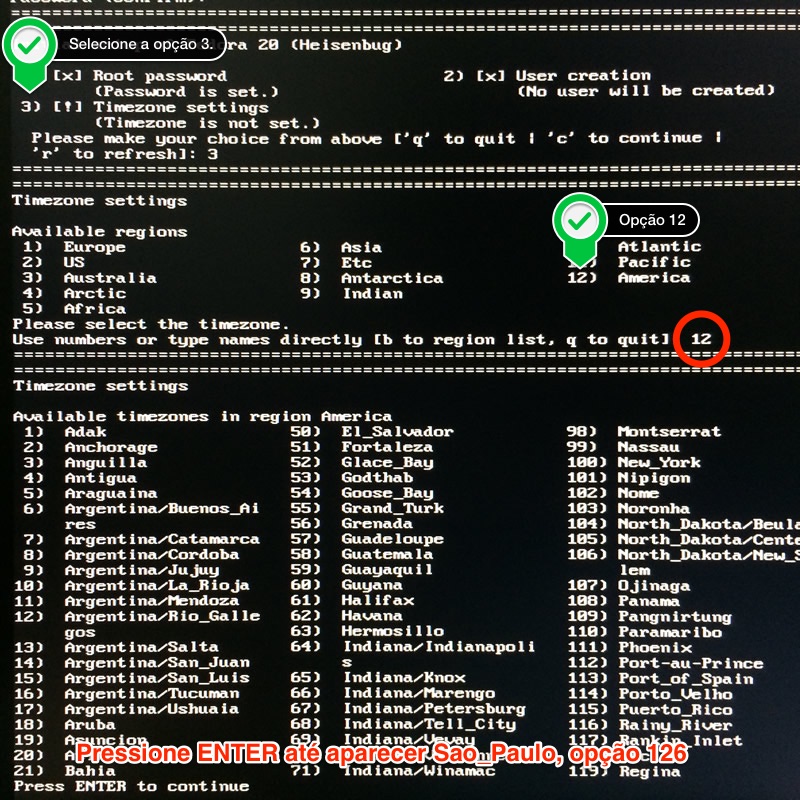
Digite 3 no teclado e aperte ENTER para configurar o timezone do SO.
No nosso caso, 12 para America. Depois aperte ENTER para correr as opções, e por fim, escolha a que defina o seu timezone, no nosso caso Sao_Paulo, opção 126.
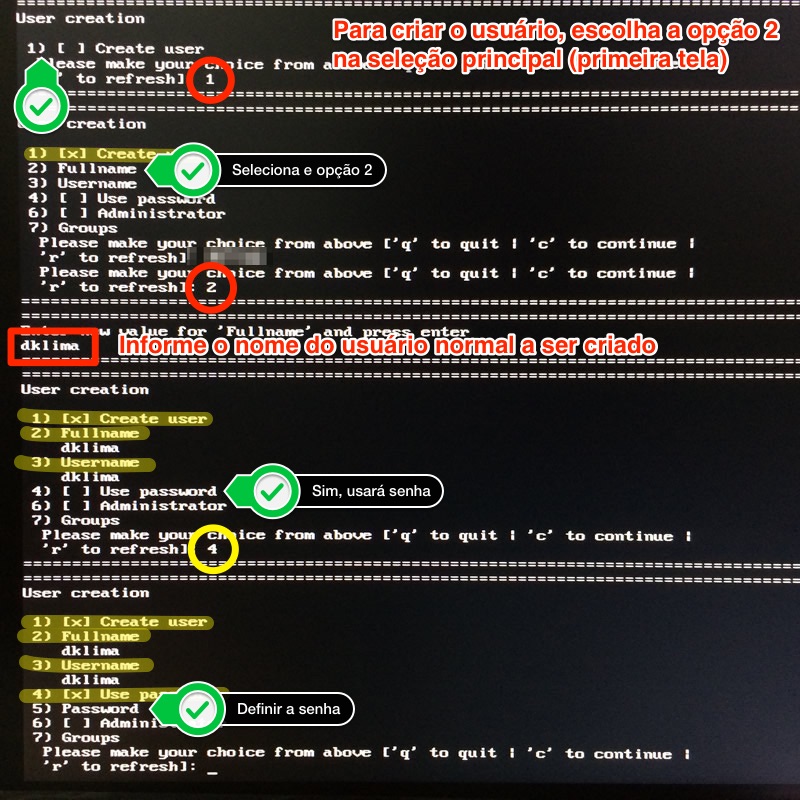
Passos para a criação do usuário com perfil administrativo.
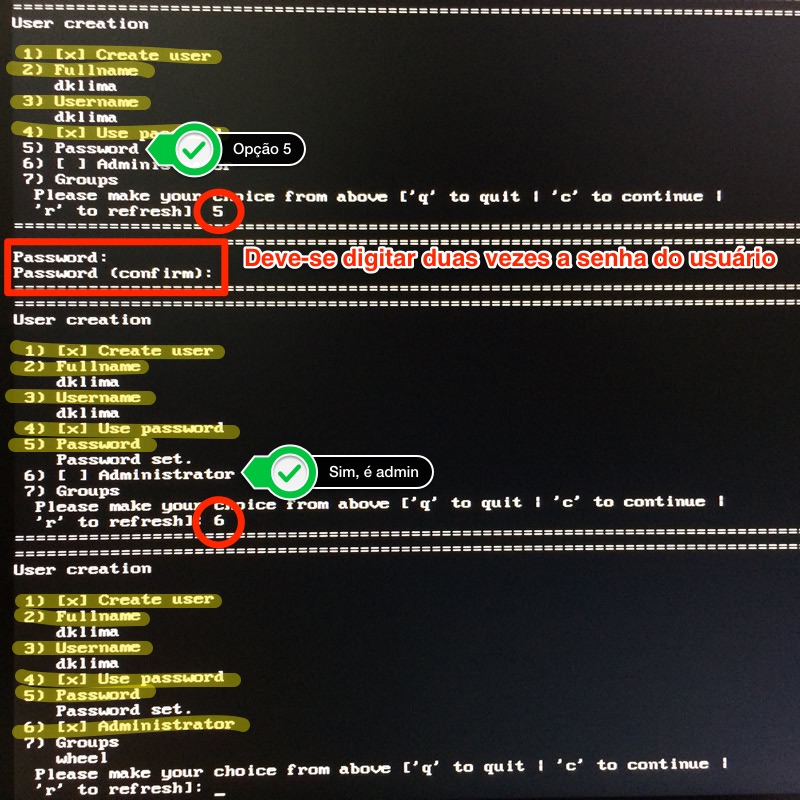
Passos para configuração do usuário com perfil administrativo.
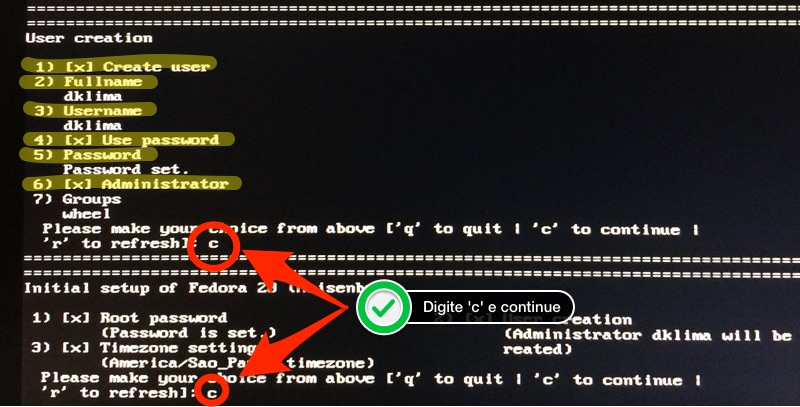
Tudo configurado, hora de apertar c nas opções que seguem a criação do usuário.
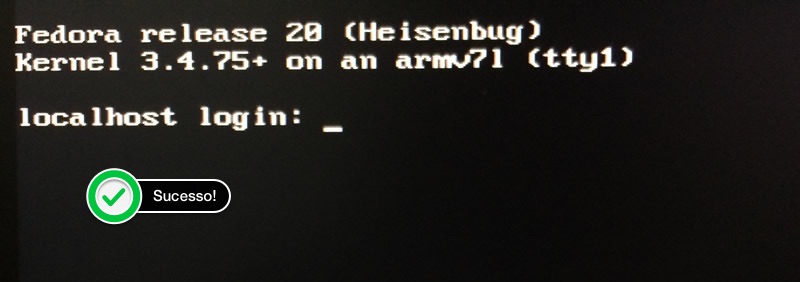
Pronto para logar-se no sistema. Sucesso total!
Configuração da rede para logar-se via SSH
Faça o login no Cubieboard como root.
Vá até o diretório /etc/sysconfig/network-scripts/
cd /etc/sysconfig/network-scripts/
Edite o arquivo ifcfg-eth0 com o seguinte conteúdo (substitua os valores de IPADDR, NETMASK, BROADCAST, NETWORK, GATEWAY e DNS1 e DNS2 para que sejam compatíveis com a realidade da sua rede).
vi ifcfg-eth0
NM_CONTROLLED="no"
BOOTPROTO="static"
DEVICE="eth0"
ONBOOT="yes"
IPADDR=192.168.1.11
BROADCAST=192.168.1.255
NETWORK=192.168.1.0
GATEWAY=192.168.1.1
DNS1=192.168.1.122
DNS2=192.168.1.1
Só iniciar o serviço da rede e garantir que vá iniciar no boot:
systemctl restart network.service
chkconfig --levels 35 network on
Para desencargo de consciencia, faça o mesmo com o SSH:
systemctl restart sshd.service
systemctl enable sshd.service
Do seu computador, teste a conexão com o Cubieboard:
ssh 192.168.1.11 -l root
A senha do root será solicitada, bem como aceitar a troca de chave do SSH.

Atualizando o Fedora 20 – yum update
Antes de tudo, deve-se fazer com que o Yum ignore o kernel, por dois motivos:- O kernel é customizado, e se atualizar, o Cubiboard não vai mais bootar;
- Simplesmente não vai instalar, então dá pra poupar algum espaço.
Editar os arquivos /etc/yum.repos.d/fedora.repo e /etc/yum.repos.d/fedora-updates.repo adicionando a seguinte linha:
exclude=kernel*

Feito isso, executar o comando
yum update


Digite y e aperte para prosseguir com o upgrade do SO.

e aguardar o término.




Comentários
Comentários fechados para visitantes. Entre ou registre-se para comentar.
Uma resposta para “Instalando Fedora 20 no Cubieboard2 e Cubietruck”
Parabéns, vamos acorda ai e atualizar este site fio, ta muito velho estes pots.